関連記事
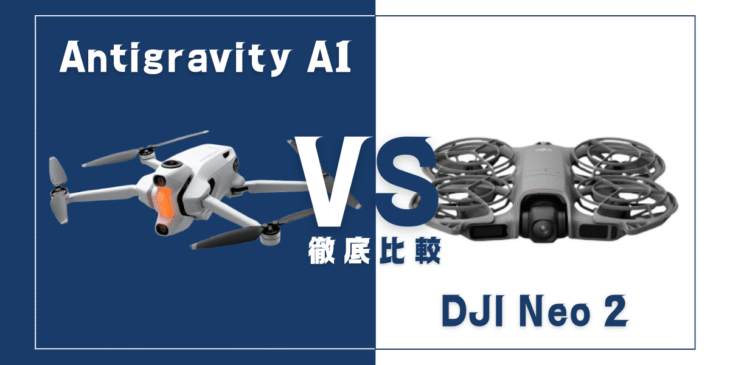
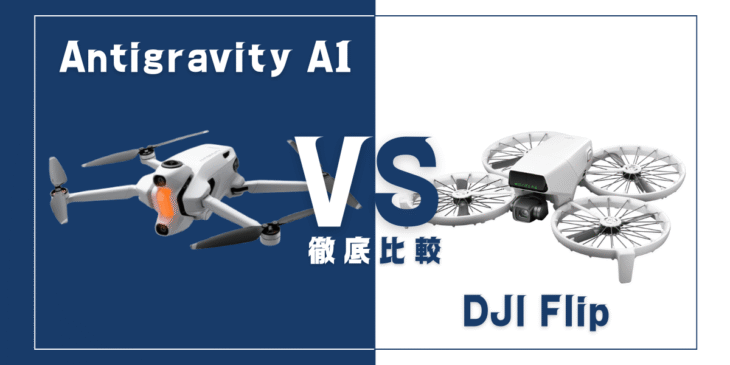
遂に8K 360度全景ドローン「Antigravity A1」販売開始【先行レビューあり】
【2026年10月20日更新】Antigravity A1に新たな操作スタイルをもたらす「Follow Me キット」と「リモートコントローラー キット」が発表されました。チェックしましょう! 2025年12月18日20時、360度カメラ市 […]
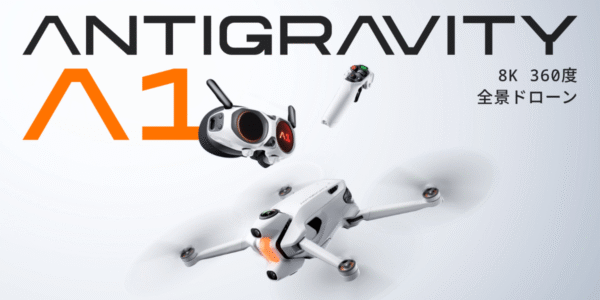
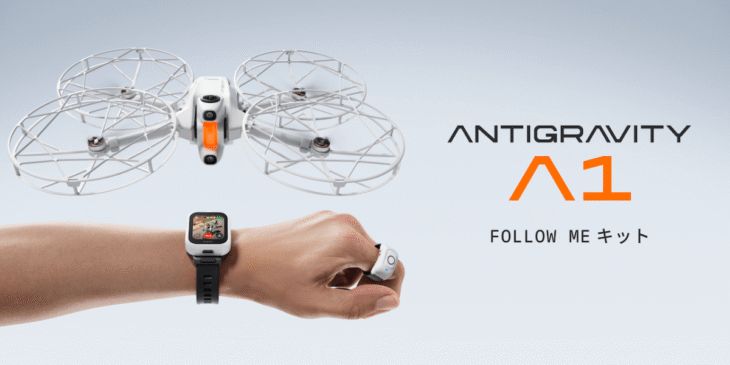
2026年10月20日、Insta360と複数のパートナー企業が共同で開発した360度全景ドローン「Antigravity A1(アンチグラビティ エーワン)」に、新キット「Antigravity A1 Follow Meキット」が登場しました!
また、通常のドローンのように操縦できる専用送信機「リモートコントローラー」も合わせて販売を開始しました。
※すでにドローン本体「Antigravity A1」を持っている方向けには、アクセサリーだけのキットも発売されました!
新キット(新バンドル)には、「フルカバープロペラガード」「ウォッチリモコン」「リングリモコン」が追加同梱します。新アクセサリーでは、Antigravity A1をゴーグルなしで直感的な操作ができ、ハンズフリーでのフライトや近距離トラッキングを、より手軽かつ安全に楽しめます。
待望のプロペラガード「フルカバープロペラガード」は、Antigravity A1に搭載されている360度全景障害物回避機能と組み合わせることで、これまで以上に自信を持って被写体に近づいた撮影が可能です。
ウォッチリモコンとリングリモコンでは、直感的なドローンを「つかむ(ドラッグする)」ような操作が可能になり、ドローンの位置を簡単に調整できます。また、ウォッチリモコンのタッチ操作はスワイプするだけで撮影アングルを変更できます。
本記事では、「フルカバープロペラガード」「リングリモコン」「ウォッチリモコン」について解説します。ウォッチリモコンとリングリモコンの操作方法についても解説しますので、ぜひご覧ください。
また、同時発売されたAntigravity A1の通常の送信機「リモートコントローラー」についても解説します。
本記事では、「Antigravity A1」のおすすめアクセサリーを10種類を解説します。アクセサリーを手にして、A1でより快適なフライトや撮影を楽しみましょう。

【2026年10月20日更新】Antigravity A1に新たな操作スタイルをもたらす「Follow Me キット」と「リモートコントローラー キット」が発表されました。チェックしましょう! 2025年12月18日20時、360度カメラ市 […]
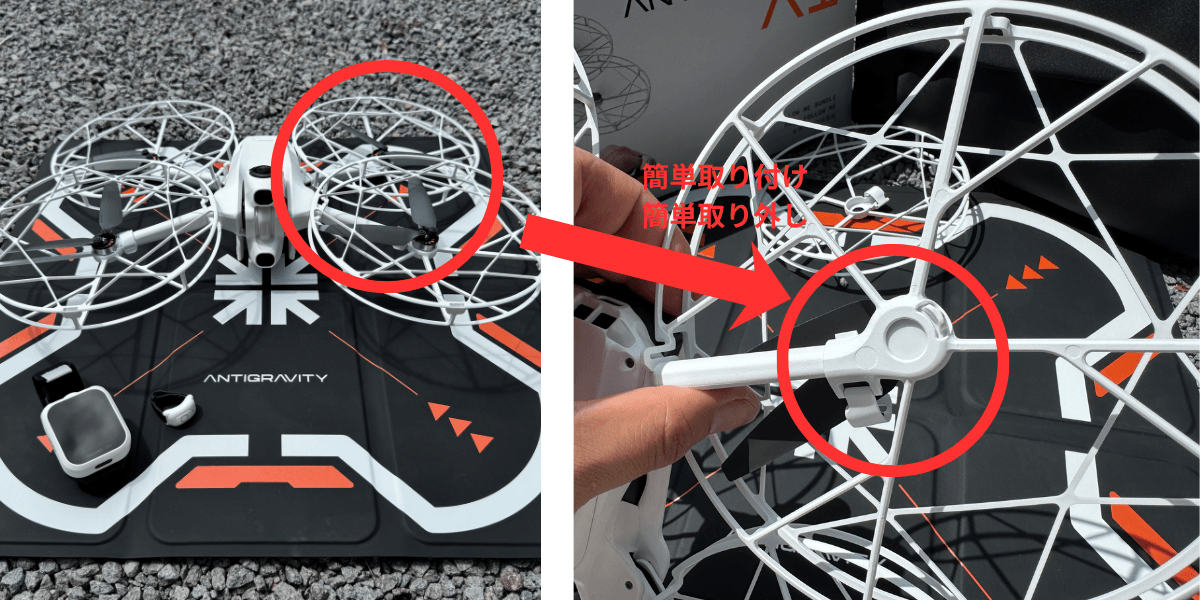
Antigravity A1は、別売りのプロペラガード「Antigravity A1 プロペラガード」(以下参照)が販売されていましたが、今回ドローンのプロペラ全体を覆う「フルカバープロペラガード」の販売が開始されました。

Antigravity A1には全方位の障害物回避機能が搭載されていますが、それでも剥き出しのプロペラで操縦することに抵抗がある方も多かったかと思います。
プロペラ全体を覆うプロペラガードを取り付けることで、今まで以上に精神的に安心したフライト、被写体への接近撮影ができます。プロペラガードは取り付けも取り外しも簡単なロック設計になっています。
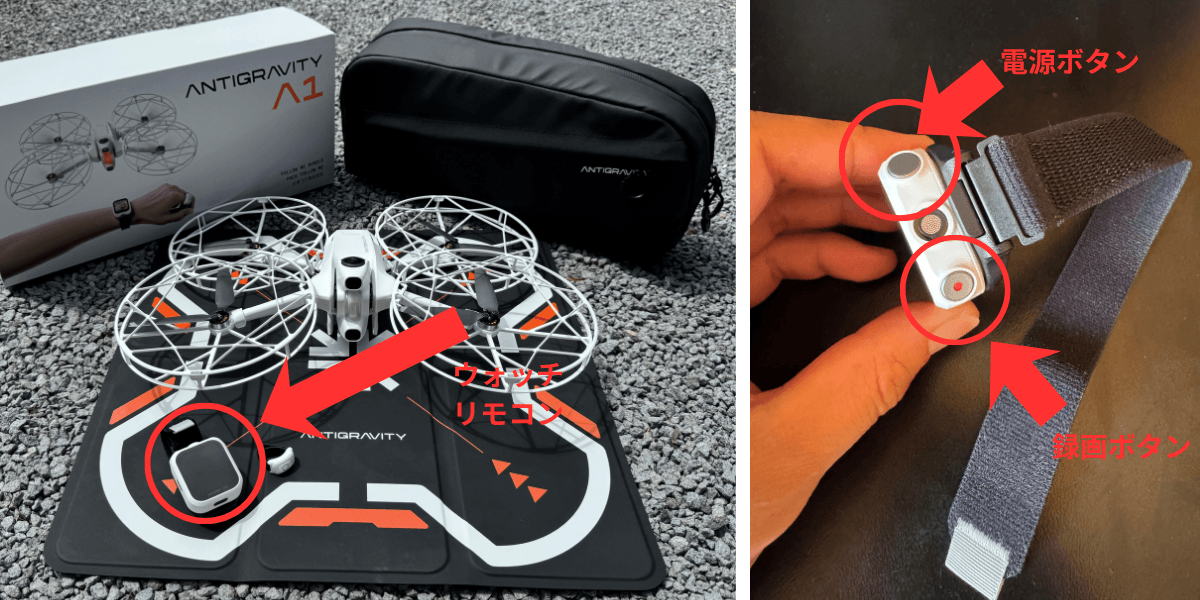
ウォッチリモコンは、いわば腕時計型の送信機です。ウォッチリモコンの画面でライブビューを確認したり、飛行モードを切り替えたり、基本的なフライト操作ができます。
従来のビジュアルトラッキングでは、木々や地形によって追跡が途切れる場合もありました。しかし、ウォッチリモコンに内蔵されたGNSSがビジュアルトラッキングを補完し、障害物やカーブがあってもAntigravity A1が確実にあなたを追従し続けます。ウォッチリモコンに複雑な設定は必要なく、日常的な撮影から冒険まで、どんな場所でもお手軽な撮影を実現します。
【レビュー】
これまでAntigravity A1のフライトには、ゴーグルが必須でした。
Antigravity A1のゴーグルを使った360度の空の視界を楽しむことは、発売当初はAntigravity A1でしかできない特別な体験でした。しかし、ゴーグルを使ってのフライトは煩わしさもあり、精神的な負荷もありました。それが今回の新アクセサリーによってなくなりました。
これまでDJIのNeoシリーズのようなジェスチャー操作がメインのドローンはありましたが、どういった撮影ができているのか?その都度スマートフォンで確認する必要がありました。
それがAntigravity A1では、Apple Watchのような腕時計型の送信機で撮影中のライブ映像の確認や撮影内容の設定変更ができます。
ウォッチリモコンのボタン機能は、以下の通りです。
電源ボタン
長押し:電源をオン/オフ
短押し:モードを切り替え
録画ボタン
長押し:離陸/着陸
短押し:録画を開始/停止、または写真を撮影
あとは画面をタップする操作により、離陸、着陸、RTHをはじめとした基本操作、フライトモード切り替えができます。なお、ウォッチリモコンは、リングリモコンと連携しない単体操作が可能です。
また、ウォッチリモコンの操作方法は、以下の通りです。
※ウォッチリモコンは、リングリモコンと連携しない、単体操作が可能です。
1. 電源オン
左上の電源ボタンを2秒間長押しします。
2. Antigravity A1に接続
ウォッチリモコン画面の「Connect」ボタンをタップします。
画面の案内に従い、ウォッチリモコンとリングリモコンを接続してください(案内が表示されたら、リングリモコンのボタンを1回押します)。
3. 離陸
通常の操作:ウォッチリモコン画面の緑色の「Take off」ボタンを長押しします。
その他の操作(方法1):ウォッチリモコン右上の物理録画ボタンを長押しします。
その他の操作(方法2):リングリモコンのボタンを長押しします。
4. クイックトラッキング開始
「Start」をタップしてトラッキングを開始します。
A1は被写体を自動検出し、検出した被写体を白いトラッキング枠で表示します。対象にする被写体をタップすると、ロック完了時に枠が緑色に変わります。
5. トラッキング位置/モードの切り替え
左下の四角いアイコンをタップするか、ホーム画面を上にスワイプして、トラッキング位置と距離を調整します。
次のトラッキングモードに切り替えることもできます:
・Auto Follow(オートトラック)
・Manual Follow(マニュアルフォロー)
・Orbit Follow(オービットフォロー)
・Ski Mode(スキー)
・Cycling Mode(サイクリング)
・Sky Genie Templates(スカイ・ジーニー テンプレート)
6. TouchControl(タッチ操作)
画面左側のアイコンをタップして「Touch Control」を有効にし、A1の位置を調整します。
・スライダーを使って上昇・下降を調整したり、前後に飛行したりできます。
・ウォッチリモコン画面の曲線状トラックをスワイプして、左右の旋回を操作します。
7. リターントゥホーム/着陸
通常の操作:右下のボタンをタップし、「Landing(着陸)」または「Return to Home(リターントゥホーム)」を選択します。右下のボタンを長押しすると、直ちに着陸します。
その他の操作:ウォッチリモコンの録画ボタンを長押しします。または、リングリモコンの録画ボタンを長押しします。
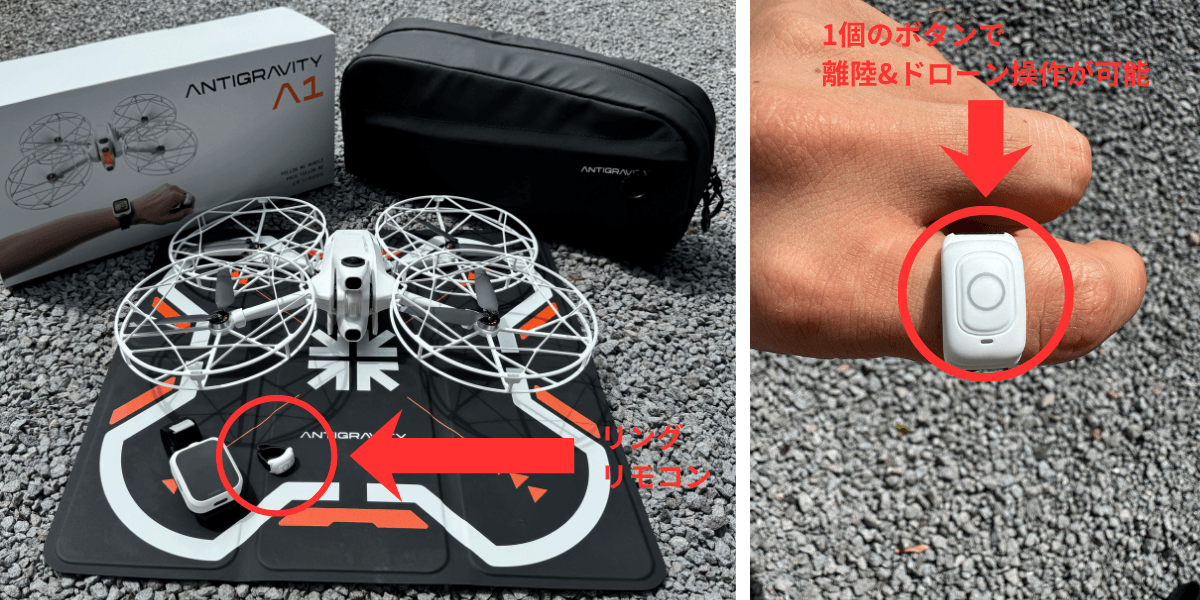
リングリモコンは、直感的なハンドジェスチャーで、Antigravity A1を簡単に操作できるアクセサリーです。
ボタンを押してドローンを離陸させるだけでなく、ドローンを「つかむ(ドラッグする)」ような動作で動かしたり、手首をひねって近づけたり遠ざけたりすることで、フレーミングを簡単に調整した撮影を実現します。
【レビュー】
Antigravity A1のウォッチリモコンでの操作を補完するのが、指にはめるリングリモコンです。
これにより、一般的な両手で送信機を持ってドローンを操縦するスタイルよりも快適なハンズフリーでのドローン操縦が可能です。ボタンを押して腕を動かせば、腕の動きに合わせてドローンを動かすことができます。
ウォッチリモコン + リングリモコンは、フォローミー撮影の完成形と言えるでしょう!
リングリモコンの操作方法は、以下の通りです。
※リングリモコンは、ウォッチリモコンと連携する必要があります。
1. 電源オン
リングリモコンのボタンを短押しして電源を入れます。
※青色のインジケーターが点滅し続けます。
2. クイック離陸
リングリモコンのボタンを2秒間長押しすると離陸します。
3. 「ドラッグして飛行」を有効にする
リングボタンを長押しすると、「ドラッグして飛行」が有効になります。振動と音声ガイダンスで有効化を確認できます。
ウォッチリモコンとリングリモコンを同じ手に装着し、リングリモコンのボタンを押し続けます。
左右または上下に動かすと、A1が手の動きに追従します。前腕を内側に回して保持すると、A1が被写体に近づきます。前腕を外側に回して保持すると、A1が被写体から遠ざかります。
「ドラッグして飛行」では、1回の操作につき使用できる操作モードは1つだけです。
・位置操作:上/下、左/右
・距離操作:近づける/遠ざける
操作モードを切り替えるには、リングボタンを放してから再度長押しし、「ドラッグして飛行」をもう一度有効にします。
4. クイックトラッキング開始
ウォッチリモコン画面でトラッキング対象を選択し、リングリモコンのボタンを短押しするとトラッキングが始まります。
5. 電源オフ
リングリモコンとウォッチリモコンの接続を解除してから、リングリモコンのボタンを2秒間長押しして電源を切ります。
リングリモコンとウォッチリモコンの接続を解除するには、ウォッチリモコンの電源を切る、またはウォッチリモコンの接続設定で「Disconnect Ring Remote」を選択します。
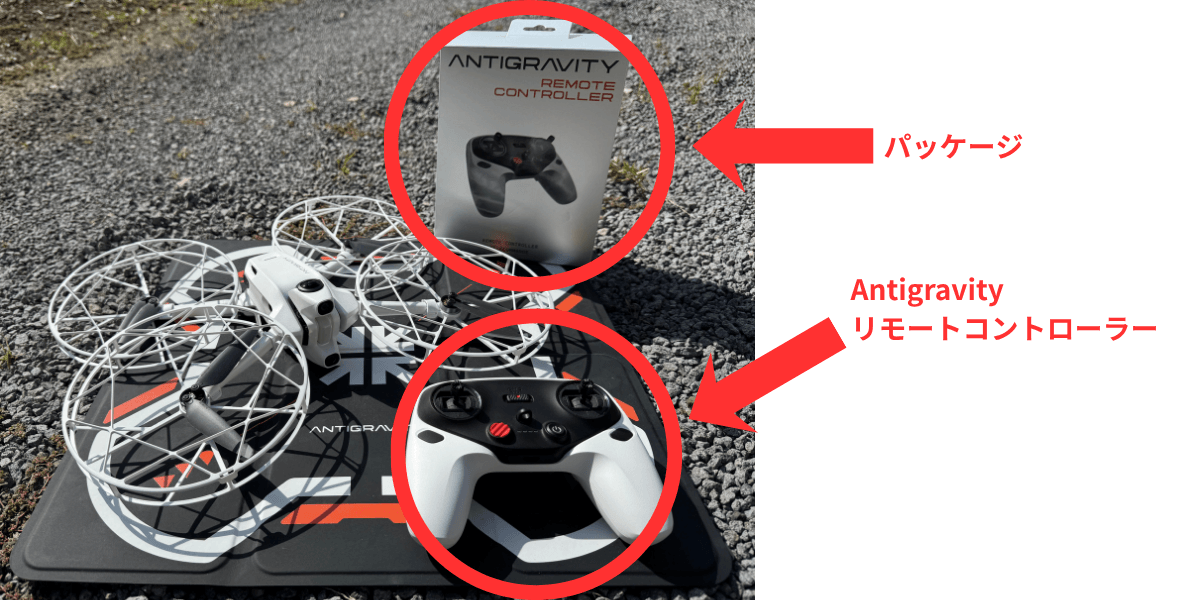
また、新キット(新バンドル)には同梱していませんが、専用の送信機「Antigravity リモートコントローラー」の販売も開始されました。この送信機があれば、Antigravity A1を通常のドローンにように操縦することもできます。
従来のグリップモーションコントローラーは直感的に楽しく操作することに向いていますが、リモートコントローラーは正確に構図を決めて撮影することに向いています。撮影シーンに合わせて、3つの操作・撮影を楽しみましょう!
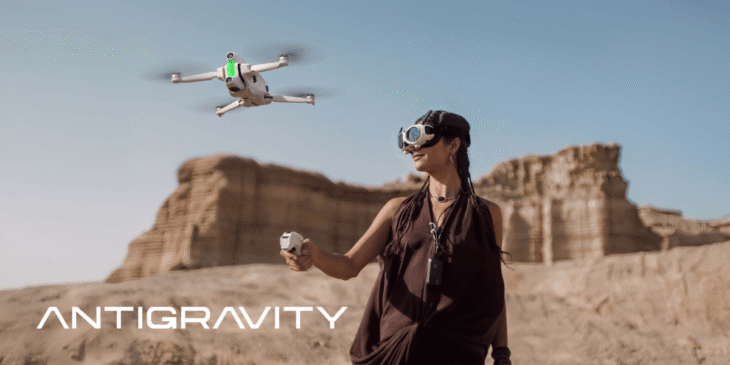
360度カメラ市場で世界シェアトップを誇るInsta360と複数のパートナー企業が共同で開発した8K 360度全景ドローン「Antigravity A1」には、より楽しく遊ぶためのアクセサリー、あったら便利なアクセサリーが多数販売されていま […]
リモートコントローラーの各ボタンでできること、操作方法は以下の通りです。一般的なドローンの送信機と大きな違いはありません。
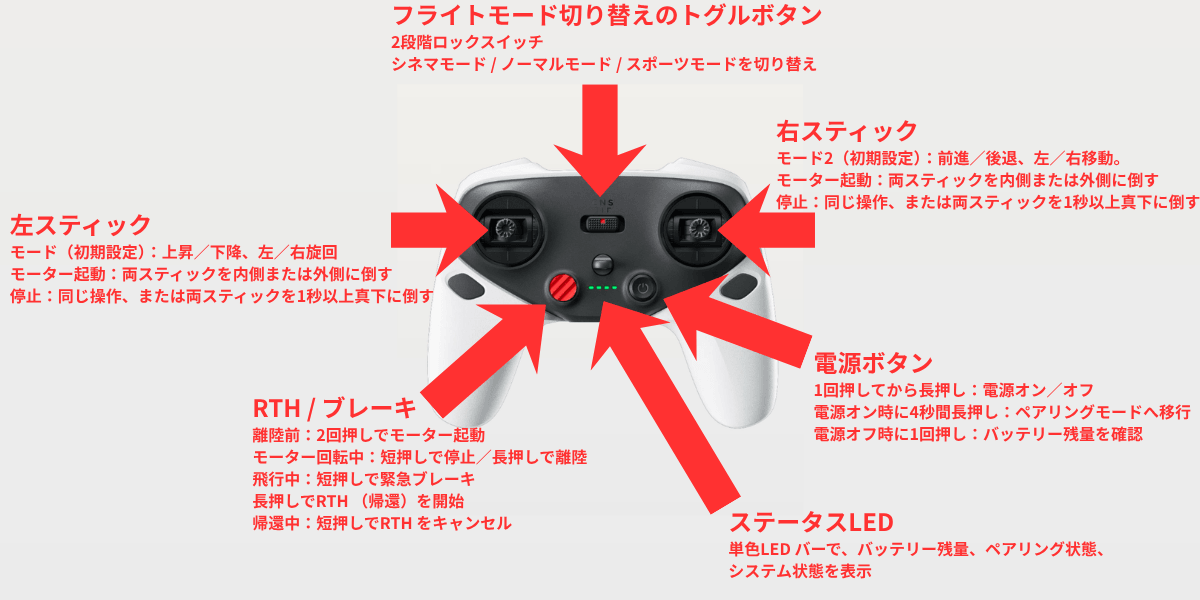
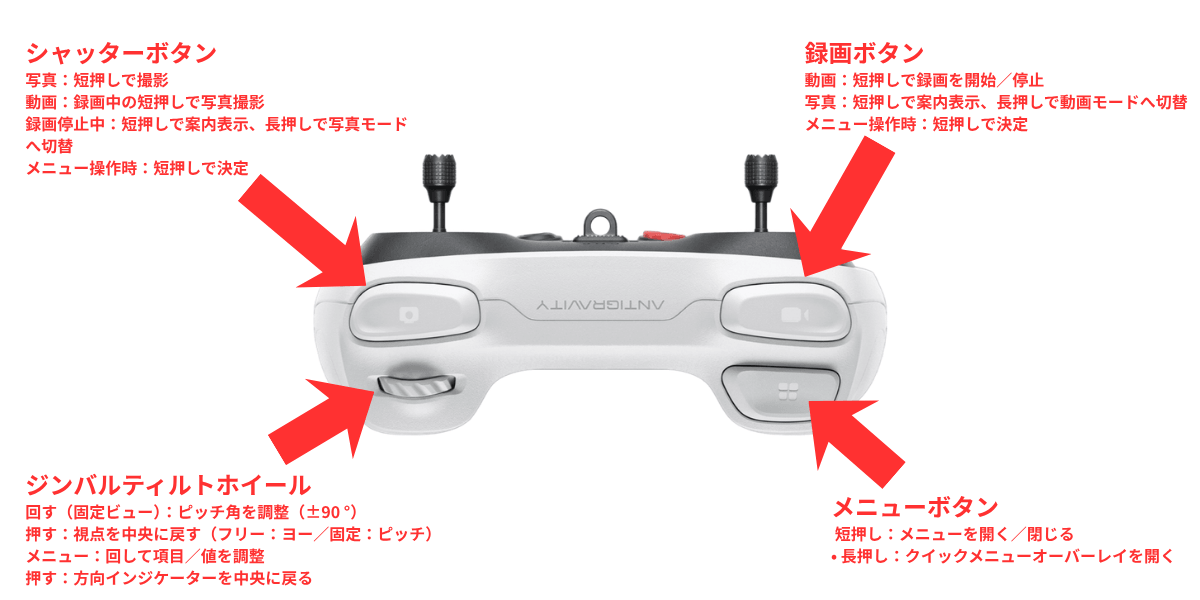
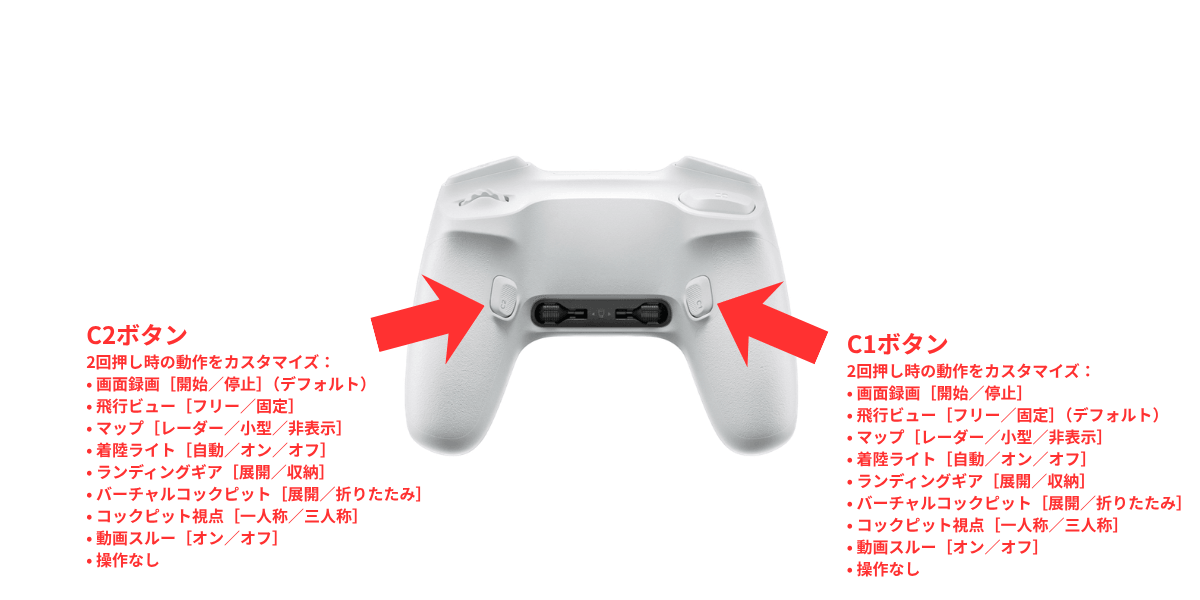
以上、Antigravity A1の新たなアクセサリー(フルカバープロペラガード / ウォッチリモコン / リングリモコン / リモートコントローラー)について解説してきました。
またしてもAntigravityのドローンが、これまでにない新しいドローン体験をユーザーにもたらしました!Antigravity CEO Michael Shabun(マイケル・シャブン)によると、今後もAntigravityのエコシステムを広げながら、Antigravity A1の可能性を追求し、空撮表現の幅をさらに広げていくとのことです。
ドローンはこれまで新しい製品が出たら買い替えることに悩むことばかりでしたが、同社は今後もAntigravity A1のアップデートをしていくようです。同じドローンで何度でも新たな体験ができることは、ドローンユーザーにとって大変ありがたく、アップデートの度にワクワクします。
この機会にぜひ、Antigravity A1の新たなドローン体験を楽しみましょう!
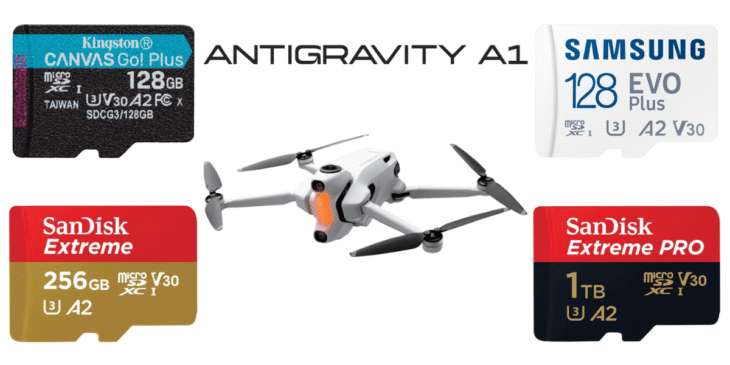
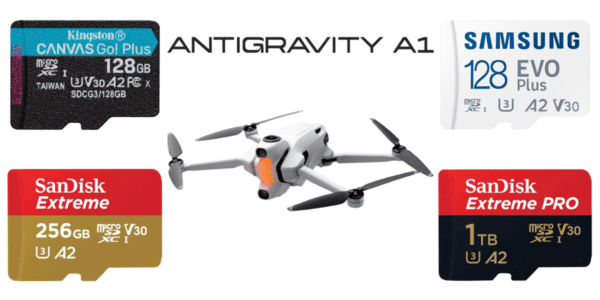
Antigravity A1にはmicroSDカードが必須です。選び方はこちらの記事をご覧ください。
8K 360度全景ドローン「Antigravity A1」のmicroSDカードを購入する際、「安くて容量の大きいものを買えばいい」と思っていませんか? この買い物の仕方では、せっかく購入したmicroSDカードが読み込まなかったり、撮影し […]
テラドローン株式会社
東京都 渋谷区
年収500万円~800万円
正社員
【仕事内容】産業用ドローンのグローバル事業立ち上げメンバー「役員直下/ポテンシャル抜擢・次世代経営幹部候補」
仕事内容…
84日前
株式会社CLUE
東京都 港区
年収450万円~650万円
正社員
【仕事内容】「イベントマーケティング」ドローンを活用したSaaS×建設DXベンチャーで顧客接点最大化を目指すイベント企画…
99日前
株式会社NTTe-DroneTechnology
埼玉県 朝霞市
年収630万円~750万円
正社員
【仕事内容】<業務内容>
ドローンの『売れる商品』を企画・開発をすることをミッションにご活躍いただける方を募集。
<具…
6日前
有限会社内野建設興業
山口県 下関市
年収300万円~400万円
正社員
【仕事内容】<職務内容>
当社の施工管理職として、コンクリート構造物の調査・計画・施工に伴う現場管理業務をお任せします。…
49日前
株式会社スタッフサービス
埼玉県 朝霞市
月給23万5,000円~
正社員
【仕事内容】業務内容:
ドローン開発・検証
SE/テスト設計者
担当製品:
ドローン開発・検証
職種:
[IT系(…
1日前