関連記事
遂に8K 360度全景ドローン「Antigravity A1」販売開始【先行レビューあり】
2025年12月18日20時、360度カメラ市場で世界シェアトップを誇るInsta360と複数のパートナー企業が共同で開発したドローンブランド「Antigravity(アンチグラビティ)」から、初の製品となる「Antigravity A1」 […]
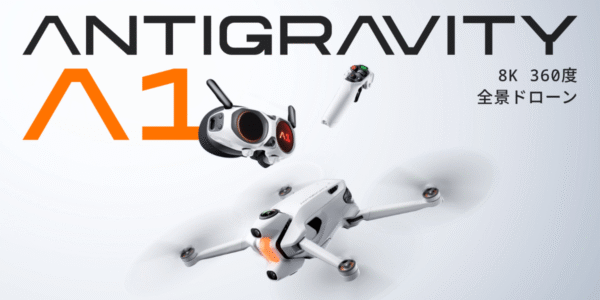
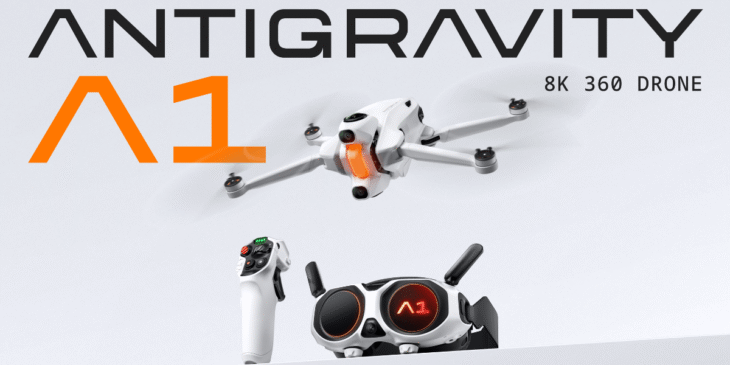
本記事では、Insta360等が共同開発したドローン「Antigravity A1」のファームウェアのアップデート方法を解説します。
アップデートに失敗した場合の解決方法も記載していますので、アップデートに問題が発生した方も、ぜひご覧ください。
スマートフォンで、Antigravity A1のファームウェアのアップデートする方法は以下の通りです。
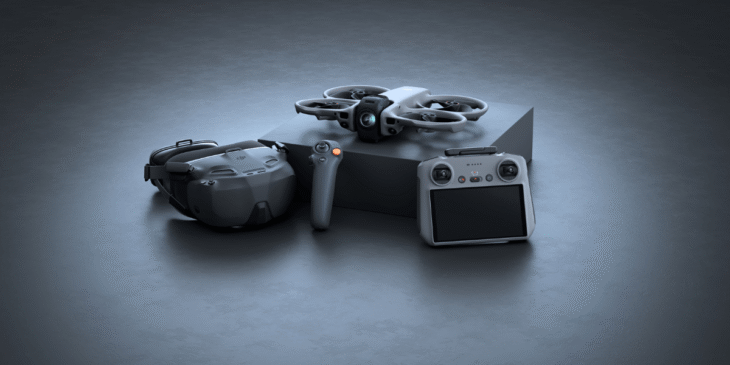
まず、A1のドローン、ビジョンゴーグル、グリップモーションコントローラーの充電をします。
※注意 3つのデバイスのバッテリー残量が、少なくとも3本あるようにしましょう。十分なバッテリー残量がなければ、アップデートに失敗する可能性があります。
次に、3つのデバイスの電源を入れ、Antigravityアプリを開いてペアリングします。
ファームウェアアップデートのポップアップが確認できたらタップし、指示に従ってアップデートします(以下画像参照)。
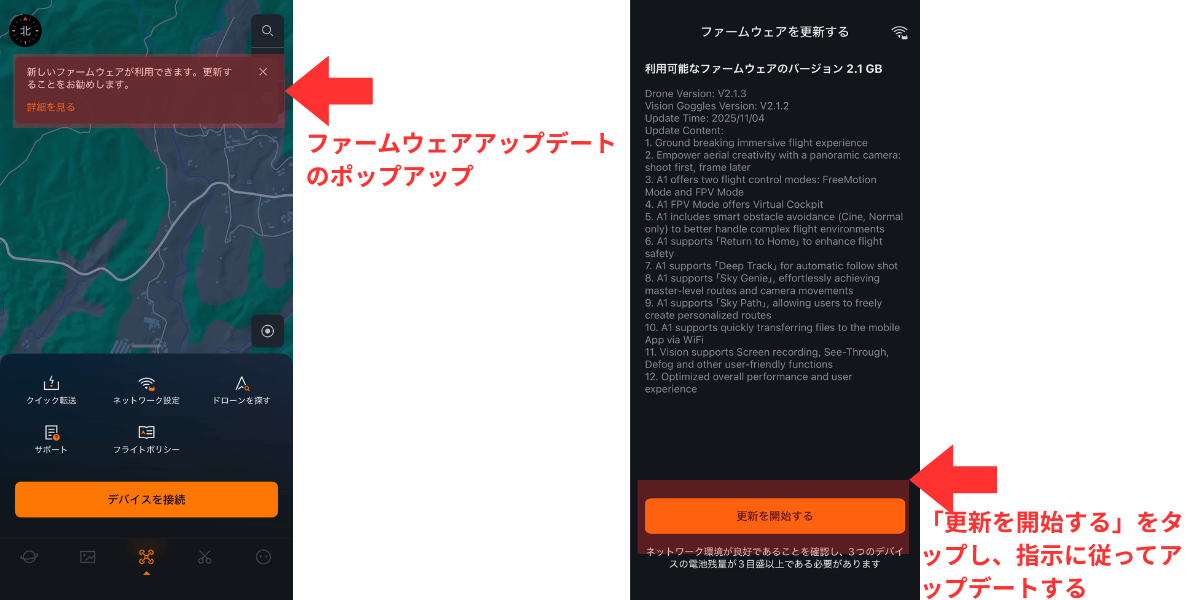
※注意 安定した回線でアップデートしましょう。また、ビジョンゴーグルがWi-Fiに接続されていない場合は、アップデートに失敗する場合があります。Antigravityアプリを通して、スマートフォンのネットワークを共有してください。
なお、Antigravity A1のファームウェアのアップデートに失敗すると、ビジョンゴーグルに以下画像の文章が表示されます。

ゴーグルの横にあるボタン「マルチファンクションキー」を押し、再度ファームウェアのアップデートをしましょう。十分なバッテリー残量がなければ、電源を切り、充電してから再度アップデートの作業をしましょう。
また、もし何度もファームウェアのアップデートに失敗するのであれば、以下の「Antigravity Syncを使用したアップデート方法」をお試しください。パソコンからでもアップデートは可能です。
パソコンから、Antigravity A1のファームウェアのアップデートする方法は以下の通りです。
まず、Antigravity Syncをダウンロードします。
※Windows / Macのどちらにも対応しています。
次に、アップデートするデバイス(ドローン、ビジョンゴーグル、グリップモーションコントローラー)の電源を入れ、ケーブルでPCに接続します。
※注意 バッテリー残量が少なくとも3本あるようにしましょう。また、安定した回線のもとでアップデートしましょう。
そして、PCでAntigravity Syncのアプリを開き、デバイスの画像をクリックし、「Update」をクリック、指示に従ってアップデートします(以下画像参照)。
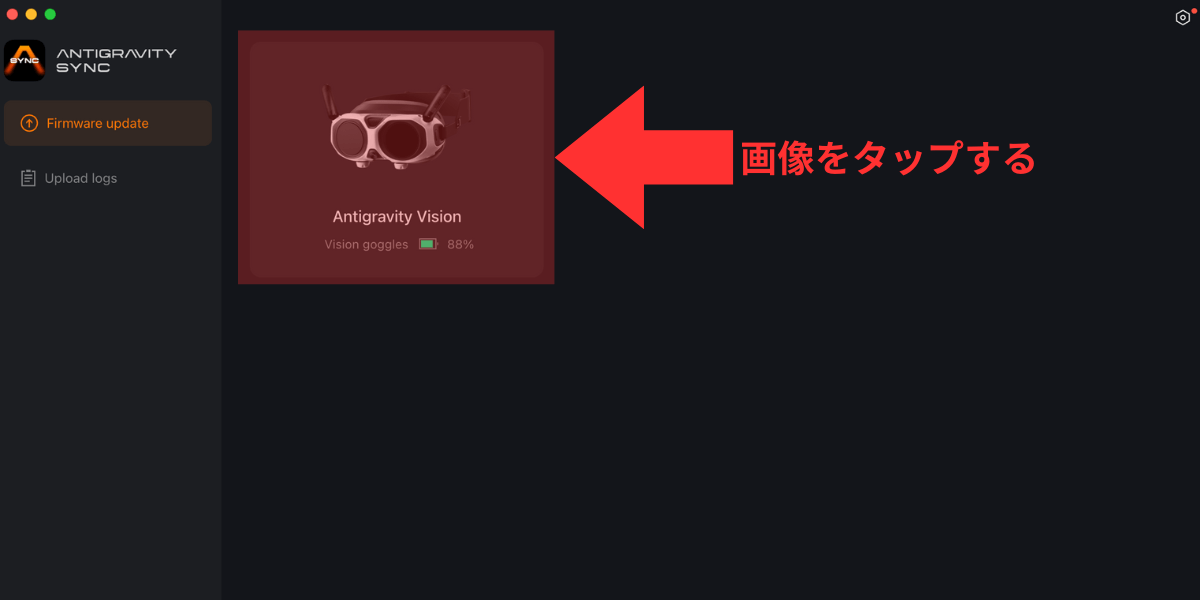
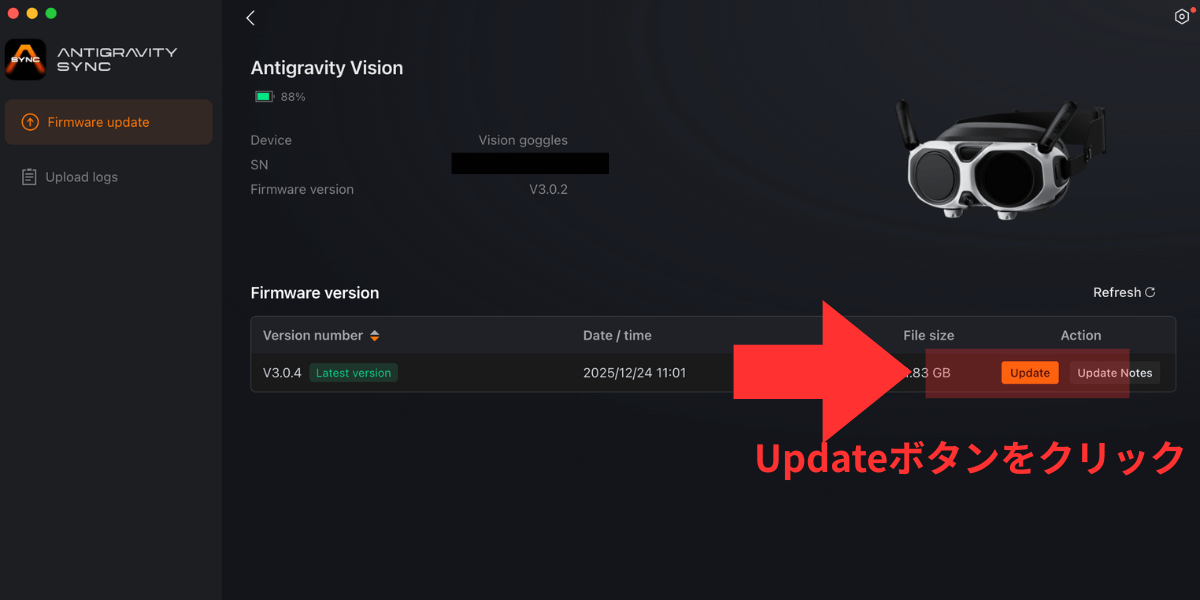
※注意 アップデート中はデバイスを操作しないでください。
アップデートが完了すると、成功したことが表示されるアップアップが表示されます。
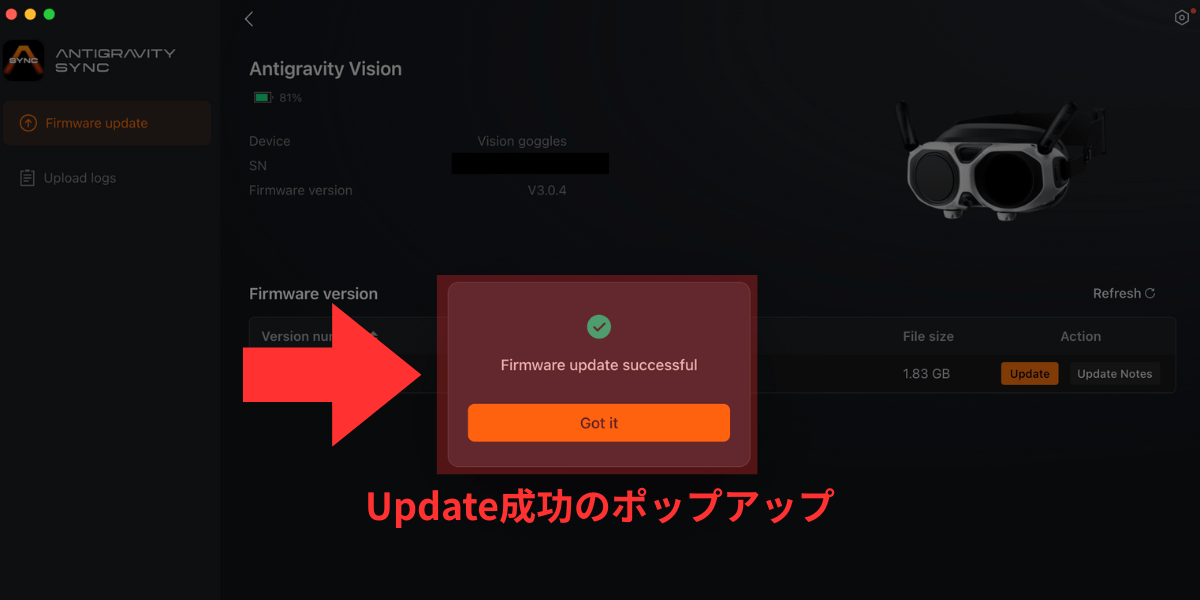
ちなみに、PCにデバイスを複数挿入できない場合、「ドローン」だけのアップデート、「ビジョンゴーグル + グリップコントローラー」のアップデートも可能です。ビジョンゴーグルのアップデートをする際に、グリップコントローラーの電源を入れましょう。これで「ビジョンゴーグル + グリップコントローラー」を一気にアップデートできます。
上記の方法でファームウェアをアップデートできなかった場合、カスタマーサポートへ問い合わせましょう。
サポートページの一番下にある「お問い合わせ」にて、2種類の方法で問い合わせることができます。
Antigravity公式サポートセンター:https://www.antigravity.tech/jp/support
2025年12月18日20時、360度カメラ市場で世界シェアトップを誇るInsta360と複数のパートナー企業が共同で開発したドローンブランド「Antigravity(アンチグラビティ)」から、初の製品となる「Antigravity A1」 […]
株式会社ハミングバード
東京都 港区
月給27万5,000円~
正社員
【仕事内容】あなたには、当社が運営するドローンスクールにて
インストラクターのお仕事をお任せします!
当社で関われるの…
4日前
株式会社NTTe-DroneTechnology
埼玉県
年収800万円~1,200万円
正社員
【仕事内容】会社情報
アピール:マイナビ転職AGENTおすすめの求人です
福祉情報:育児休暇制度/その他制度/企業…
7日前
APEX株式会社
千葉県 千葉市
時給1,300円~2,800円
アルバイト・パート
【仕事内容】ドローンのソリューション提案<セールスエンジニア>若い世代活躍中/研修充実で未経験可
ドローンの販売とサー…
40日前
ランスタッド株式会社
埼玉県 春日部市
月給24万6,000円
派遣社員
【仕事内容】<求人詳細>
ドローン自体は未経験でもOK!/
派遣でスキルアップ!
ドローン業界大手のお仕事!
未経…
8日前
株式会社ワット・コンサルティング
神奈川県 横浜市
月給25万円~30万円
正社員
【仕事内容】まずはドローンの操作を学び、その知識をもとにお客様へのアプローチ・提案まで担当していただきます。
お客様獲…
1日前